Jak dodać pinezkę Google Maps?
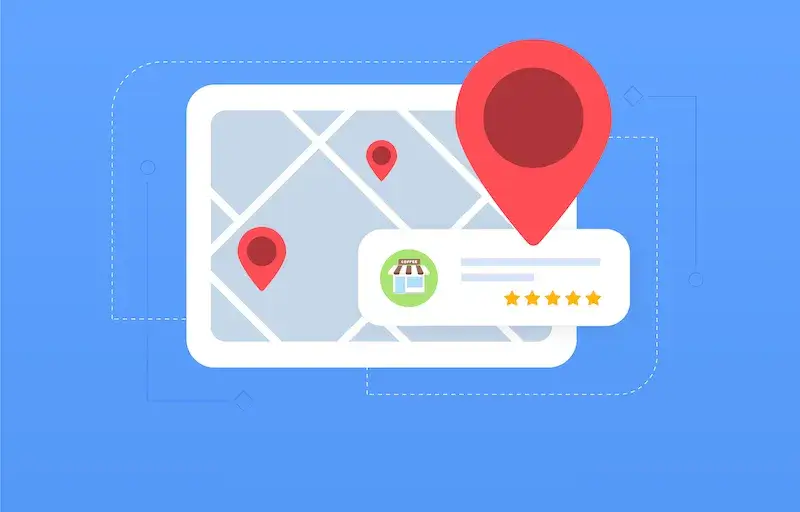
Aby dodać pinezkę w Google Maps na komputerze, należy najpierw otworzyć przeglądarkę internetową i przejść na stronę maps.google.com. Po załadowaniu mapy, użytkownik powinien zlokalizować miejsce, które chce oznaczyć. Można to zrobić poprzez wpisanie adresu w pasku wyszukiwania lub poprzez ręczne przesuwanie mapy. Gdy znajdziemy odpowiednią lokalizację, wystarczy kliknąć prawym przyciskiem myszy na wybrane miejsce. W menu kontekstowym pojawi się opcja „Dodaj brakującą lokalizację” lub „Zapisz tę lokalizację”. Po wybraniu tej opcji, użytkownik może dodać nazwę oraz opis pinezki, co ułatwi późniejsze jej odnalezienie. Ważne jest również, aby upewnić się, że jesteśmy zalogowani na nasze konto Google, ponieważ tylko wtedy dodane pinezki będą dostępne w przyszłości.
Jak dodać pinezkę Google Maps na telefonie?
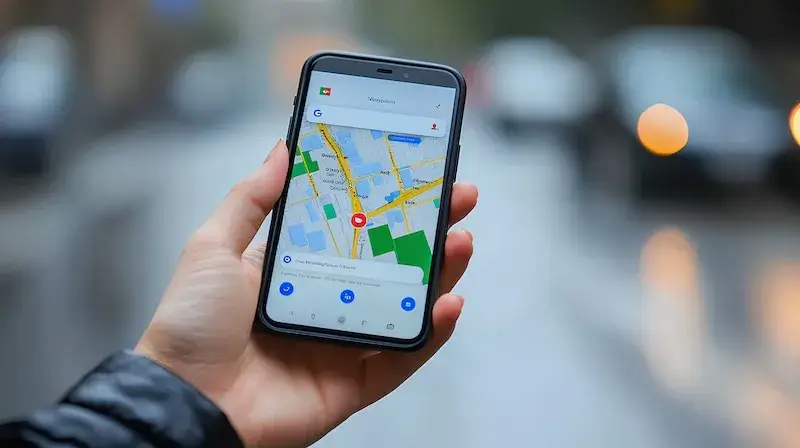
Dodawanie pinezki w Google Maps na telefonie jest równie proste jak na komputerze. Należy najpierw otworzyć aplikację Google Maps na swoim smartfonie. Po uruchomieniu aplikacji, użytkownik powinien zlokalizować interesujące go miejsce, korzystając z opcji wyszukiwania lub przesuwając mapę palcem. Gdy znajdziemy odpowiednią lokalizację, wystarczy dotknąć i przytrzymać palec na tym miejscu przez chwilę. Na ekranie pojawi się czerwona pinezka wskazująca wybraną lokalizację. Następnie należy kliknąć na nazwę miejsca u dołu ekranu, co otworzy dodatkowe opcje. Użytkownik może teraz dodać notatkę lub opis do pinezki oraz zapisać ją w swoich ulubionych miejscach. Dodatkowo, jeśli chcemy podzielić się tą lokalizacją z innymi osobami, możemy skorzystać z opcji udostępniania linku do pinezki.
Jak edytować istniejącą pinezkę w Google Maps?

Edytowanie istniejącej pinezki w Google Maps jest prostym procesem, który można wykonać zarówno na komputerze, jak i na urządzeniach mobilnych. Aby to zrobić, należy najpierw zalogować się na swoje konto Google i przejść do sekcji „Moje miejsca”. Tam znajdziemy wszystkie zapisane lokalizacje oraz pinezki. W przypadku korzystania z komputera wystarczy kliknąć na wybraną pinezkę, a następnie wybrać opcję edytowania. Użytkownik może zmienić nazwę lub opis pinezki oraz dodać dodatkowe informacje, takie jak kategorie czy zdjęcia. Na telefonie proces ten wygląda podobnie – po kliknięciu na pinezkę należy wybrać opcję edytowania i dostosować szczegóły według własnych potrzeb.
Jak usunąć niepotrzebną pinezkę z Google Maps?
Usunięcie niepotrzebnej pinezki z Google Maps jest równie łatwe jak jej dodawanie czy edytowanie. Aby to zrobić, należy zalogować się na swoje konto Google i przejść do sekcji „Moje miejsca”. W tym miejscu użytkownik zobaczy listę wszystkich zapisanych lokalizacji oraz pinezek. W przypadku korzystania z komputera wystarczy kliknąć prawym przyciskiem myszy na wybraną pinezkę i wybrać opcję „Usuń”. Na urządzeniach mobilnych proces ten jest bardzo podobny – po kliknięciu na konkretną pinezkę należy przewinąć w dół do opcji usunięcia i potwierdzić swoją decyzję. Warto pamiętać, że usunięcie pinezki jest trwałe i po dokonaniu tej operacji nie będzie możliwości jej odzyskania bez ponownego dodawania. Dlatego przed usunięciem warto upewnić się, że rzeczywiście nie będziemy już potrzebować danej lokalizacji.
Jak korzystać z pinezek Google Maps w codziennym życiu?
Pinezki w Google Maps mogą być niezwykle przydatne w codziennym życiu, pomagając w organizacji i planowaniu różnych aktywności. Dzięki nim możemy łatwo oznaczać miejsca, które chcemy odwiedzić, takie jak restauracje, kawiarnie, sklepy czy atrakcje turystyczne. Użytkownicy mogą tworzyć różne listy pinezek, co pozwala na grupowanie miejsc według kategorii, na przykład „Miejsca do odwiedzenia”, „Ulubione restauracje” czy „Ciekawe atrakcje turystyczne”. Tego rodzaju organizacja ułatwia planowanie wyjazdów lub weekendowych wypadów. Dodatkowo, pinezki mogą być używane do oznaczania lokalizacji spotkań z przyjaciółmi lub rodziną, co pozwala na szybkie odnalezienie umówionego miejsca. Warto również dodać, że pinezki mogą być udostępniane innym osobom, co jest szczególnie przydatne podczas planowania wspólnych wyjazdów czy wydarzeń.
Jakie są zalety korzystania z pinezek Google Maps?
Korzystanie z pinezek w Google Maps przynosi wiele korzyści, które mogą znacznie ułatwić życie użytkownikom. Po pierwsze, pinezki pozwalają na szybkie i łatwe oznaczanie interesujących miejsc, co jest szczególnie przydatne w przypadku podróży do nowych lokalizacji. Dzięki temu nie musimy pamiętać o wszystkich adresach ani zapisywać ich w notatkach – wystarczy kilka kliknięć, aby mieć wszystko uporządkowane w jednym miejscu. Po drugie, pinezki umożliwiają tworzenie własnych list miejsc, co pozwala na lepsze planowanie wyjazdów oraz organizację czasu wolnego. Możemy łatwo przeglądać nasze ulubione miejsca oraz te, które chcemy odwiedzić w przyszłości. Dodatkowo, dzięki opcji udostępniania pinezek innym osobom, możemy wspólnie planować wyjazdy lub spotkania. Kolejną zaletą jest możliwość dodawania notatek i zdjęć do pinezek, co sprawia, że stają się one bardziej osobiste i dostosowane do naszych potrzeb.
Jak synchronizować pinezki Google Maps na różnych urządzeniach?
Synchronizacja pinezek Google Maps na różnych urządzeniach jest niezwykle prosta i wygodna dla użytkowników korzystających z wielu platform. Aby to zrobić, należy upewnić się, że jesteśmy zalogowani na to samo konto Google zarówno na komputerze, jak i na urządzeniu mobilnym. Po dodaniu lub edytowaniu pinezki na jednym z urządzeń zmiany automatycznie synchronizują się z pozostałymi urządzeniami po połączeniu z internetem. W przypadku komputerów wystarczy otworzyć stronę Google Maps i przejść do sekcji „Moje miejsca”, aby zobaczyć wszystkie zapisane lokalizacje. Na telefonie proces ten wygląda podobnie – otwieramy aplikację Google Maps i przechodzimy do zakładki „Moje miejsca”. Dzięki temu możemy mieć dostęp do swoich pinezek zawsze i wszędzie, niezależnie od tego, czy korzystamy z laptopa czy smartfona. Synchronizacja jest również przydatna podczas podróży – jeśli dodamy nowe miejsce do odwiedzenia na telefonie, od razu będzie ono dostępne na komputerze i vice versa.
Jak dzielić się pinezkami Google Maps z innymi osobami?
Dzielić się pinezkami Google Maps z innymi osobami można w prosty sposób dzięki funkcji udostępniania dostępnej zarówno na komputerze, jak i urządzeniach mobilnych. Aby to zrobić, należy najpierw otworzyć aplikację lub stronę Google Maps i przejść do sekcji „Moje miejsca”. Następnie wybieramy konkretną pinezkę, którą chcemy udostępnić. Na komputerze klikamy prawym przyciskiem myszy na pinezkę i wybieramy opcję „Udostępnij”, a następnie kopiujemy link lub wpisujemy adres e-mail osoby, której chcemy przekazać informacje o danej lokalizacji. Na telefonie proces ten jest podobny – po kliknięciu na pinezkę należy przewinąć ekran w dół do opcji udostępniania i wybrać preferowany sposób przesyłania informacji – przez wiadomość tekstową lub e-maila. Osoby otrzymujące link będą mogły zobaczyć oznaczoną lokalizację oraz dodatkowe informacje takie jak opis czy zdjęcia.
Jak wykorzystać pinezki Google Maps w turystyce?
Pinezki Google Maps mają ogromny potencjał w kontekście turystyki oraz podróżowania. Dzięki nim turyści mogą łatwo oznaczać interesujące miejsca do odwiedzenia oraz tworzyć własne trasy zwiedzania. Przed wyjazdem warto skorzystać z opcji wyszukiwania atrakcji turystycznych w danym regionie i dodać je jako pinezki do naszej mapy. Możemy także oznaczać hotele, restauracje czy inne usługi związane z podróżowaniem. Tworząc listy miejsc do odwiedzenia według kategorii – takich jak „Zabytki”, „Restauracje” czy „Miejsca widokowe” – możemy lepiej zaplanować nasz czas oraz uniknąć chaosu podczas zwiedzania nowego miasta. Pinezki mogą również służyć jako przypomnienia o miejscach, które chcielibyśmy odwiedzić w przyszłości lub które polecili nam znajomi.
Jakie są najczęstsze problemy związane z dodawaniem pinezek?
Podczas dodawania pinezek w Google Maps użytkownicy mogą napotkać różne problemy techniczne lub błędy związane z działaniem aplikacji. Jednym z najczęstszych problemów jest brak możliwości dodania pinezki w przypadku braku połączenia internetowego – dlatego przed rozpoczęciem procesu warto upewnić się, że mamy stabilne połączenie Wi-Fi lub dane mobilne. Innym częstym problemem jest niewłaściwe zaznaczenie lokalizacji – użytkownicy czasami klikają nie tam gdzie zamierzali lub nie mogą znaleźć konkretnego miejsca na mapie. W takich sytuacjach warto skorzystać z opcji wyszukiwania adresu lub nazwy miejsca zamiast ręcznego przesuwania mapy. Czasami zdarza się również problem z synchronizacją między urządzeniami – jeśli zmiany nie są widoczne na innych platformach, warto spróbować ponownie zalogować się na swoje konto Google lub odświeżyć aplikację.
Jak zabezpieczyć swoje dane przy korzystaniu z pinezek?
Zabezpieczenie danych przy korzystaniu z pinezek Google Maps jest kluczowe dla zachowania prywatności użytkowników oraz ochrony ich informacji osobistych. Przede wszystkim warto pamiętać o tym, aby nie udostępniać publicznie swoich lokalizacji bez potrzeby – jeśli nie chcemy dzielić się swoimi zapisanymi miejscami ze wszystkimi użytkownikami internetu, najlepiej ustawić prywatność swoich list na „prywatne”. Dodatkowo warto regularnie przeglądać ustawienia konta Google oraz zarządzać uprawnieniami aplikacji związanych z lokalizacją – można ograniczyć dostęp tylko do tych aplikacji i usług, które są naprawdę potrzebne. Ważne jest także korzystanie z silnych haseł oraz dwustopniowej autoryzacji dla konta Google – to dodatkowa warstwa zabezpieczeń chroniąca nasze dane przed nieautoryzowanym dostępem.