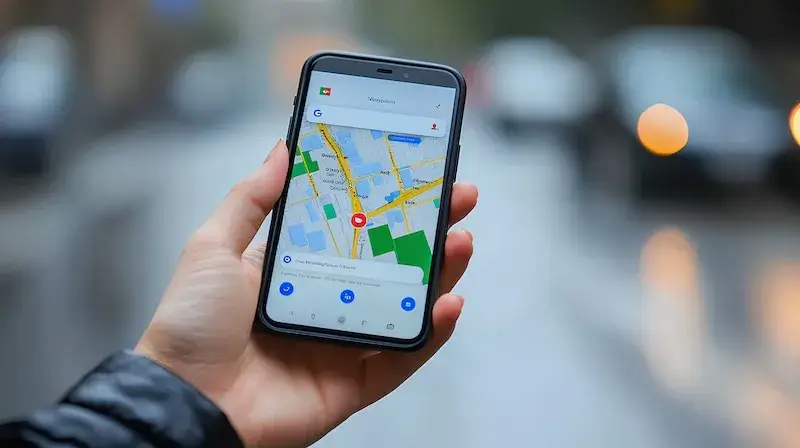

Aby dodać pinezkę w Google Maps, należy najpierw otworzyć aplikację lub stronę internetową Google Maps na swoim urządzeniu. Po załadowaniu mapy, użytkownik powinien zlokalizować miejsce, które chce oznaczyć. Można to zrobić, przesuwając mapę lub korzystając z opcji wyszukiwania, aby znaleźć konkretną lokalizację. Gdy już znajdziesz odpowiednie miejsce, wystarczy kliknąć prawym przyciskiem myszy na wybranym punkcie na mapie lub dotknąć go na ekranie dotykowym. Pojawi się okno kontekstowe z różnymi opcjami. Użytkownik powinien wybrać opcję „Dodaj brakujące miejsce” lub „Zapisz jako ulubione”, w zależności od tego, co chce osiągnąć. W przypadku dodawania nowego miejsca, konieczne będzie wypełnienie formularza z informacjami o lokalizacji, takimi jak nazwa, adres oraz kategoria.
Dlaczego warto dodać pinezkę w Google Maps?
Dodawanie pinezek w Google Maps ma wiele zalet, zarówno dla osób prywatnych, jak i dla właścicieli firm. Dla użytkowników indywidualnych oznaczanie miejsc pozwala na łatwiejsze odnajdywanie ulubionych lokacji oraz dzielenie się nimi z innymi. Umożliwia to także tworzenie własnych map tematycznych, które mogą być użyteczne podczas podróży czy planowania wycieczek. Z kolei dla przedsiębiorców dodanie pinezki do Google Maps to doskonały sposób na zwiększenie widoczności swojej firmy w Internecie. Klienci mogą łatwo znaleźć lokalizację sklepu czy restauracji, co może przyczynić się do zwiększenia liczby odwiedzin oraz sprzedaży. Ponadto, obecność na mapach Google pozwala na zbieranie recenzji i opinii od klientów, co jest istotnym elementem budowania reputacji marki.
Jak edytować lub usunąć pinezkę w Google Maps?

Edytowanie lub usuwanie pinezki w Google Maps jest procesem prostym i intuicyjnym. Aby to zrobić, należy najpierw otworzyć aplikację lub stronę internetową Google Maps i zalogować się na swoje konto Google. Następnie użytkownik powinien przejść do sekcji „Moje miejsca”, gdzie znajdują się wszystkie zapisane lokalizacje. Po znalezieniu pinezki, którą chce edytować lub usunąć, wystarczy kliknąć na nią, aby otworzyć szczegóły dotyczące danego miejsca. W przypadku edytowania pinezki można zmienić nazwę, adres czy kategorię miejsca. Po dokonaniu zmian należy pamiętać o ich zapisaniu. Jeśli natomiast użytkownik zdecyduje się usunąć pinezkę, wystarczy kliknąć przycisk „Usuń” lub „Zlikwiduj”, a następnie potwierdzić swoją decyzję. Usunięcie pinezki jest nieodwracalne, dlatego warto upewnić się przed podjęciem tej decyzji.
Jakie są alternatywy dla dodawania pinezek w Google Maps?
Chociaż Google Maps jest jedną z najpopularniejszych aplikacji do nawigacji i oznaczania miejsc, istnieją także inne platformy oferujące podobne funkcje. Jednym z takich narzędzi jest MapQuest, które pozwala użytkownikom na tworzenie własnych map oraz dodawanie punktów zainteresowania. Inną alternatywą jest OpenStreetMap, która opiera się na współpracy społecznościowej i umożliwia każdemu użytkownikowi edytowanie mapy oraz dodawanie nowych lokalizacji. Dla osób korzystających z urządzeń Apple dostępna jest aplikacja Apple Maps, która również oferuje możliwość oznaczania miejsc oraz udostępniania ich innym użytkownikom. Warto również wspomnieć o aplikacjach takich jak Waze czy HERE WeGo, które koncentrują się głównie na nawigacji i ruchu drogowym, ale także pozwalają na dodawanie punktów zainteresowania.
Jakie są najczęstsze problemy przy dodawaniu pinezek w Google Maps?
Podczas dodawania pinezek w Google Maps użytkownicy mogą napotkać różne trudności, które mogą wpłynąć na ich doświadczenia z korzystania z tej aplikacji. Jednym z najczęstszych problemów jest brak możliwości dodania pinezki w przypadku, gdy lokalizacja nie jest wystarczająco dokładna lub nie została jeszcze zweryfikowana przez Google. W takich sytuacjach użytkownik może zostać poproszony o podanie dodatkowych informacji, aby pomóc w identyfikacji miejsca. Innym problemem może być konieczność zalogowania się na konto Google, co może być uciążliwe dla osób, które preferują korzystać z aplikacji bez logowania. Ponadto, czasami mogą wystąpić błędy techniczne związane z samą aplikacją lub połączeniem internetowym, co uniemożliwia dodanie pinezki. Użytkownicy mogą również mieć trudności z edytowaniem istniejących pinezek, jeśli nie mają odpowiednich uprawnień do ich zmiany.
Jak dodać pinezkę w Google Maps na urządzeniu mobilnym?
Aby dodać pinezkę w Google Maps na urządzeniu mobilnym, użytkownik powinien najpierw otworzyć aplikację Google Maps na swoim smartfonie lub tablecie. Po załadowaniu mapy można skorzystać z opcji wyszukiwania, aby znaleźć interesujące miejsce lub przesunąć mapę do odpowiedniej lokalizacji. Gdy już znajdziesz punkt, który chcesz oznaczyć, wystarczy dotknąć go palcem. Pojawi się okno z informacjami o danym miejscu oraz opcjami działania. Użytkownik powinien wybrać „Zapisz” lub „Dodaj do ulubionych”, aby dodać pinezkę do swojego konta. W przypadku dodawania nowego miejsca należy kliknąć na opcję „Dodaj brakujące miejsce” i uzupełnić formularz z informacjami o lokalizacji, takimi jak nazwa, adres oraz kategoria. Po zakończeniu procesu dodawania pinezki warto sprawdzić, czy została ona poprawnie zapisana i jest widoczna na mapie.
Jakie są korzyści płynące z dodawania pinezek w Google Maps dla firm?
Dla właścicieli firm dodawanie pinezek w Google Maps niesie ze sobą wiele korzyści, które mogą znacząco wpłynąć na rozwój działalności. Przede wszystkim obecność firmy na mapach Google zwiększa jej widoczność w Internecie, co przyciąga nowych klientów. Kiedy potencjalni klienci wyszukują określone usługi lub produkty w swojej okolicy, oznaczone lokalizacje pojawiają się w wynikach wyszukiwania, co zwiększa szanse na przyciągnięcie ich uwagi. Dodatkowo, dzięki możliwości zbierania recenzji i opinii od klientów, przedsiębiorcy mogą budować swoją reputację oraz zdobywać zaufanie nowych klientów. Warto także zauważyć, że Google Maps oferuje funkcje analityczne, które pozwalają właścicielom firm śledzić ruch i interakcje związane z ich lokalizacją. To cenne informacje pomagają lepiej dostosować ofertę do potrzeb klientów oraz planować przyszłe działania marketingowe.
Jakie są najlepsze praktyki przy dodawaniu pinezek w Google Maps?
Aby skutecznie dodawać pinezki w Google Maps i maksymalnie wykorzystać ich potencjał, warto przestrzegać kilku najlepszych praktyk. Przede wszystkim ważne jest dokładne podanie informacji o lokalizacji, takich jak nazwa firmy, adres oraz kategoria działalności. Im więcej szczegółów zostanie podanych, tym łatwiej będzie innym użytkownikom znaleźć dane miejsce. Również warto zadbać o atrakcyjne zdjęcia przedstawiające lokalizację lub oferowane usługi – wizualny aspekt ma duże znaczenie dla potencjalnych klientów. Kolejną istotną praktyką jest regularne aktualizowanie informacji o pinezkach oraz odpowiadanie na recenzje i pytania użytkowników. Angażowanie się w interakcje z klientami pokazuje ich znaczenie dla firmy i może przyczynić się do budowania pozytywnego wizerunku marki. Ponadto warto promować swoje miejsce poprzez udostępnianie linków do pinezek w mediach społecznościowych czy na stronie internetowej firmy.
Jak dodać pinezkę w Google Maps dla wydarzeń specjalnych?
Dodawanie pinezek w Google Maps dla wydarzeń specjalnych to doskonały sposób na zwiększenie ich widoczności i zachęcenie większej liczby uczestników do udziału. Aby to zrobić, należy najpierw utworzyć wydarzenie na platformie społecznościowej lub stronie internetowej organizatora. Następnie można skorzystać z opcji dodawania lokalizacji do wydarzenia poprzez Google Maps. W tym celu należy otworzyć aplikację lub stronę internetową Google Maps i wyszukać miejsce, gdzie odbędzie się wydarzenie. Po znalezieniu odpowiedniej lokalizacji wystarczy kliknąć na nią i wybrać opcję „Udostępnij”. Można skopiować link do lokalizacji i wkleić go na stronie wydarzenia lub w postach promujących event w mediach społecznościowych. Dodatkowo warto stworzyć dedykowaną pinezkę dla wydarzenia, która zawiera szczegółowe informacje o dacie, godzinie oraz programie imprezy.
Jak korzystać z funkcji „Moje miejsca” w Google Maps?
Funkcja „Moje miejsca” w Google Maps to niezwykle przydatne narzędzie umożliwiające zarządzanie zapisanymi lokalizacjami oraz pinezkami. Aby uzyskać dostęp do tej funkcji, należy otworzyć aplikację Google Maps i zalogować się na swoje konto Google. Po zalogowaniu użytkownik może przejść do sekcji „Moje miejsca”, gdzie znajdują się wszystkie zapisane lokalizacje oraz ulubione punkty zainteresowania. W tej sekcji można przeglądać zapisane miejsca według kategorii takich jak restauracje, sklepy czy atrakcje turystyczne. Użytkownicy mają również możliwość edytowania istniejących pinezek lub usuwania tych, które już nie są potrzebne. Dodatkowo funkcja ta pozwala na tworzenie list miejsc do odwiedzenia czy planowanie tras podróży poprzez grupowanie ulubionych lokacji według tematów czy celów podróży.
Jakie są różnice między dodawaniem pinezek a oznaczaniem miejsc?
Dodawanie pinezek i oznaczanie miejsc to dwa różne procesy związane z interakcją użytkowników z mapami Google, choć oba mają podobny cel – ułatwienie odnajdywania lokalizacji przez innych użytkowników. Dodawanie pinezki polega głównie na tworzeniu nowego punktu zainteresowania na mapie przez użytkownika lub właściciela firmy, który chce zaznaczyć swoją lokalizację oraz dostarczyć szczegółowe informacje o niej innym osobom korzystającym z aplikacji. Z kolei oznaczanie miejsc to proces przypisywania istniejących punktów zainteresowania do określonych kategorii lub grup tematycznych przez samych użytkowników bądź społeczność internetową. Oznaczając miejsce jako ulubione czy przypisując mu etykiety tematyczne, użytkownicy mogą łatwiej zarządzać swoimi zapisanymi lokalizacjami oraz dzielić się nimi ze znajomymi czy rodziną.