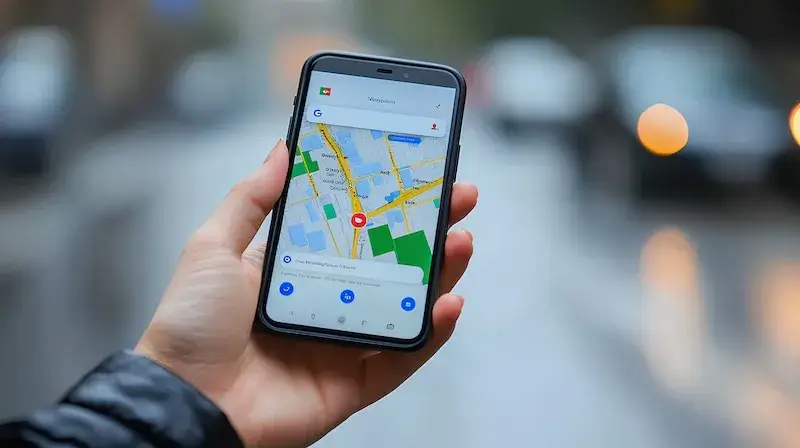

Aby dodać pinezkę na Google Maps, należy najpierw otworzyć aplikację lub stronę internetową Google Maps. Po załadowaniu mapy można skorzystać z opcji wyszukiwania, aby znaleźć konkretne miejsce, które chcemy oznaczyć. Warto zwrócić uwagę na to, że dodanie pinezki jest możliwe zarówno na komputerze, jak i na urządzeniach mobilnych. Po zlokalizowaniu interesującego nas miejsca wystarczy kliknąć prawym przyciskiem myszy na wybranym punkcie na mapie, co spowoduje wyświetlenie menu kontekstowego. W przypadku korzystania z aplikacji mobilnej wystarczy przytrzymać palec na danym miejscu przez chwilę, aby pojawiła się opcja dodania pinezki. Następnie należy wybrać opcję 'Dodaj brakujące miejsce’ lub 'Zapisz’, co pozwoli na umieszczenie pinezki w wybranej lokalizacji.
Jakie są korzyści z dodawania pinezek na Google Maps?
Dodawanie pinezek na Google Maps niesie ze sobą wiele korzyści zarówno dla użytkowników, jak i dla właścicieli firm. Przede wszystkim umożliwia to łatwe oznaczanie miejsc, które są dla nas istotne, takich jak ulubione restauracje, sklepy czy atrakcje turystyczne. Dzięki temu możemy szybko wrócić do tych lokalizacji w przyszłości lub podzielić się nimi z innymi osobami. Ponadto dodawanie pinezek pomaga w tworzeniu bardziej szczegółowych map, co jest korzystne dla wszystkich użytkowników poszukujących informacji o danym obszarze. Właściciele firm mogą również skorzystać z tej funkcji, aby zwiększyć widoczność swojego biznesu w internecie. Oznaczenie lokalizacji firmy na mapach Google sprawia, że staje się ona bardziej dostępna dla potencjalnych klientów.
Jak edytować lub usunąć pinezkę na Google Maps?
Edytowanie lub usuwanie pinezek na Google Maps jest prostym procesem, który można wykonać w kilku krokach. Aby edytować istniejącą pinezkę, należy najpierw otworzyć aplikację Google Maps i przejść do sekcji 'Twoje miejsca’, gdzie znajdują się zapisane lokalizacje. Po znalezieniu odpowiedniej pinezki wystarczy kliknąć na nią, aby wyświetlić szczegóły dotyczące miejsca. W tym miejscu użytkownik ma możliwość zmiany nazwy miejsca, dodania opisu czy zmiany kategorii. Jeśli natomiast chcemy usunąć pinezkę, również musimy przejść do sekcji 'Twoje miejsca’, a następnie znaleźć daną lokalizację i kliknąć opcję 'Usuń’. Proces ten jest szybki i intuicyjny, co sprawia, że każdy użytkownik może dostosować swoje oznaczenia według własnych potrzeb.
Jakie są najlepsze praktyki przy dodawaniu pinezek?
Aby maksymalnie wykorzystać możliwości dodawania pinezek na Google Maps, warto stosować kilka najlepszych praktyk. Przede wszystkim ważne jest dokładne określenie lokalizacji przed dodaniem pinezki. Użytkownicy powinni upewnić się, że wybierają właściwe miejsce oraz że oznaczają je w odpowiedni sposób. Dodawanie szczegółowych informacji o miejscu, takich jak adres czy kategorie działalności, może znacznie ułatwić innym osobom odnalezienie go w przyszłości. Kolejną istotną praktyką jest regularne aktualizowanie informacji o oznaczonych miejscach. Zmiany w działalności firm czy nowe atrakcje turystyczne mogą wpływać na to, jak postrzegane są dane lokalizacje przez innych użytkowników. Warto również zachęcać znajomych do dzielenia się swoimi doświadczeniami oraz recenzjami związanymi z danymi miejscami, co może pomóc w budowaniu społeczności wokół nich.
Jak dodać pinezkę na Google Maps z poziomu telefonu?
Aby dodać pinezkę na Google Maps z poziomu telefonu, użytkownicy powinni najpierw upewnić się, że mają zainstalowaną aplikację Google Maps na swoim urządzeniu. Po otwarciu aplikacji warto skorzystać z opcji wyszukiwania, aby znaleźć konkretne miejsce, które chcemy oznaczyć. W przypadku, gdy nie znamy dokładnej lokalizacji, możemy przeglądać mapę, przesuwając ją palcem. Gdy znajdziemy interesujące nas miejsce, wystarczy przytrzymać palec na danym punkcie przez kilka sekund. Spowoduje to wyświetlenie pinezki w tym miejscu oraz pojawienie się opcji dodania informacji o lokalizacji. Użytkownicy mogą dodać nazwę miejsca, kategorię oraz dodatkowy opis, co może być przydatne dla innych osób korzystających z mapy. Po dodaniu wszystkich potrzebnych informacji wystarczy kliknąć 'Zapisz’, aby pinezka została umieszczona na mapie.
Jakie informacje można dodać do pinezki na Google Maps?
Dodając pinezkę na Google Maps, użytkownicy mają możliwość wzbogacenia jej o różnorodne informacje, co czyni je bardziej użytecznymi zarówno dla siebie, jak i dla innych osób korzystających z mapy. Przede wszystkim można dodać nazwę miejsca, co pozwala szybko zidentyfikować daną lokalizację. Oprócz tego istnieje możliwość przypisania kategorii do pinezki, co ułatwia innym użytkownikom znalezienie miejsc według ich zainteresowań. Dodatkowo warto wzbogacić opis o szczegóły dotyczące lokalizacji, takie jak godziny otwarcia, dostępność parkingu czy specjalne oferty. Użytkownicy mogą także dodawać zdjęcia związane z danym miejscem, co zwiększa atrakcyjność pinezki i pozwala innym lepiej poznać to miejsce przed jego odwiedzeniem.
Jak korzystać z funkcji 'Moje miejsca’ w Google Maps?
Funkcja 'Moje miejsca’ w Google Maps jest niezwykle przydatnym narzędziem dla każdego użytkownika, który chce zarządzać swoimi oznaczeniami i ulubionymi lokalizacjami. Aby uzyskać dostęp do tej funkcji, należy otworzyć aplikację Google Maps i kliknąć na ikonę menu w lewym górnym rogu ekranu. Następnie wybieramy opcję 'Moje miejsca’, gdzie znajdziemy wszystkie zapisane lokalizacje oraz te oznaczone jako ulubione. W tej sekcji możemy przeglądać nasze pinezki oraz edytować lub usuwać te, które już nie są aktualne lub potrzebne. Dodatkowo możemy tworzyć listy miejsc według własnych preferencji, co ułatwia organizację naszych oznaczeń. Na przykład można stworzyć listę ulubionych restauracji czy atrakcji turystycznych w danym mieście.
Jakie są różnice między dodawaniem pinezek na komputerze a telefonie?
Dodawanie pinezek na Google Maps może odbywać się zarówno za pomocą komputera, jak i telefonu, jednak istnieją pewne różnice w tych dwóch procesach. Na komputerze użytkownicy mają możliwość korzystania z większego ekranu oraz pełnej klawiatury, co ułatwia wpisywanie informacji o miejscu i przeglądanie mapy. Aby dodać pinezkę na komputerze, wystarczy kliknąć prawym przyciskiem myszy na wybranym punkcie na mapie i wybrać odpowiednią opcję z menu kontekstowego. Z kolei na telefonie proces ten jest bardziej intuicyjny i dostosowany do obsługi dotykowej – wystarczy przytrzymać palec na wybranym miejscu przez chwilę. Ponadto aplikacja mobilna często oferuje dodatkowe funkcje związane z lokalizacją GPS urządzenia, co pozwala na szybsze i bardziej precyzyjne dodawanie pinezek w terenie.
Jakie są najczęstsze problemy przy dodawaniu pinezek?
Podczas dodawania pinezek na Google Maps użytkownicy mogą napotkać różnorodne problemy techniczne lub błędy związane z samym procesem. Jednym z najczęstszych problemów jest brak dostępu do internetu lub słabe połączenie sieciowe, co uniemożliwia poprawne dodanie lub zapisanie pinezki. W takich przypadkach warto upewnić się, że urządzenie jest połączone z siecią Wi-Fi lub ma aktywne dane mobilne. Innym częstym problemem jest niewłaściwe oznaczenie lokalizacji – użytkownicy mogą przypadkowo dodać pinezkę w niewłaściwym miejscu lub pomylić adresy. Dlatego zawsze warto dokładnie sprawdzić wybraną lokalizację przed zapisaniem jej jako pinezkę. Czasami mogą również wystąpić problemy związane z aktualizacją aplikacji Google Maps – starsze wersje mogą nie obsługiwać wszystkich funkcji lub mieć błędy techniczne.
Jakie są alternatywy dla Google Maps przy dodawaniu pinezek?
Choć Google Maps jest jedną z najpopularniejszych aplikacji do mapowania i dodawania pinezek, istnieją także inne alternatywy dostępne dla użytkowników poszukujących różnych funkcji lub interfejsów. Jednym z takich narzędzi jest MapQuest – platforma oferująca podobne możliwości oznaczania lokalizacji oraz planowania tras podróży. Użytkownicy mogą dodawać swoje własne punkty na mapie oraz dzielić się nimi z innymi osobami. Kolejną alternatywą jest OpenStreetMap – projekt oparty na społecznościowym modelu tworzenia mapy świata przez użytkowników. OpenStreetMap pozwala na edytowanie danych geograficznych oraz dodawanie nowych miejsc przez każdego chętnego uczestnika projektu. Inne popularne aplikacje to HERE WeGo oraz Waze – każda z nich oferuje unikalne funkcje związane z nawigacją i planowaniem podróży.
Jakie są przyszłe zmiany w Google Maps dotyczące pinezek?
Google regularnie aktualizuje swoje usługi i wprowadza nowe funkcje do Google Maps, co może wpłynąć na sposób dodawania i zarządzania pinezkami w przyszłości. Możliwe zmiany mogą obejmować ulepszenia algorytmów rekomendacji miejsc oraz personalizacji doświadczeń użytkowników opartych na ich wcześniejszych wyborach i preferencjach. Może to prowadzić do bardziej spersonalizowanych sugestii dotyczących miejsc do odwiedzenia oraz łatwiejszego dostępu do ulubionych lokalizacji poprzez zaawansowane filtry wyszukiwania. Dodatkowo rozwój technologii rzeczywistości rozszerzonej (AR) może zmienić sposób interakcji użytkowników z mapami – możliwe jest wprowadzenie funkcji umożliwiających nakładanie informacji o miejscach bezpośrednio na widok rzeczywisty za pomocą smartfonów czy okularów AR.