
Przywracanie głosu w Google Maps na urządzeniach mobilnych to proces, który może wydawać się skomplikowany, ale w rzeczywistości jest dość prosty. W pierwszej kolejności warto upewnić się, że aplikacja Google Maps jest zaktualizowana do najnowszej wersji. Często problemy z dźwiękiem mogą wynikać z nieaktualnej wersji oprogramowania, dlatego regularne aktualizacje są kluczowe. Następnie należy sprawdzić ustawienia dźwięku w telefonie. Użytkownicy powinni upewnić się, że głośność multimediów jest odpowiednio ustawiona oraz że nie ma włączonego trybu cichego lub nie przeszkadzaj. Kolejnym krokiem jest przejście do ustawień samej aplikacji Google Maps. W sekcji ustawień można znaleźć opcję dotyczącą głosu i dźwięków, gdzie użytkownik ma możliwość wyboru preferowanego głosu oraz dostosowania innych opcji dźwiękowych.
Jak przywrócić głos w Google Maps na komputerze
Przywracanie głosu w Google Maps na komputerze może być równie istotne jak na urządzeniach mobilnych, zwłaszcza dla osób korzystających z tej aplikacji podczas podróży samochodowych czy pieszych. Aby rozpocząć, użytkownik powinien upewnić się, że przeglądarka internetowa jest aktualna, ponieważ starsze wersje mogą mieć problemy z obsługą dźwięku. Następnie warto sprawdzić ustawienia dźwięku w systemie operacyjnym komputera. Użytkownicy powinni zwrócić uwagę na poziom głośności oraz upewnić się, że wybrane urządzenie audio działa poprawnie. W przypadku korzystania z przeglądarek takich jak Chrome czy Firefox, warto również sprawdzić uprawnienia dla strony Google Maps. Czasami przeglądarki blokują dźwięk dla określonych stron internetowych, co może prowadzić do braku dźwięku podczas korzystania z map.
Jak przywrócić głos w Google Maps przez ustawienia aplikacji
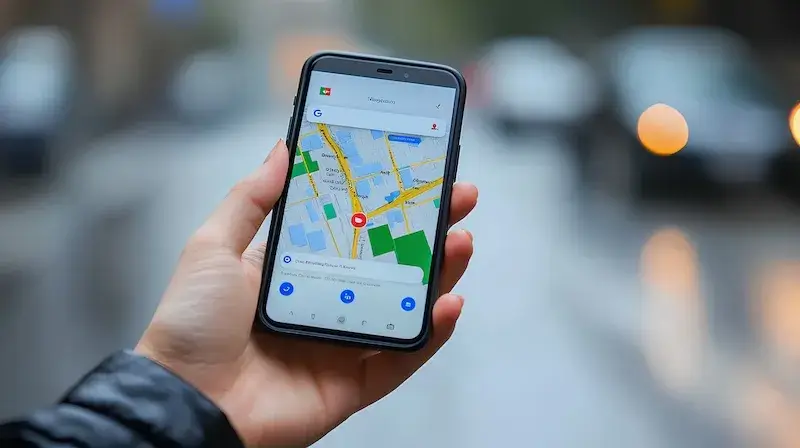
Ustawienia aplikacji Google Maps oferują szereg opcji, które pozwalają na dostosowanie doświadczeń użytkownika, w tym również dotyczących dźwięku i głosu. Aby przywrócić głos w aplikacji, użytkownik powinien najpierw otworzyć menu ustawień wewnątrz aplikacji. W tym miejscu można znaleźć sekcję dotyczącą nawigacji oraz dźwięków. Użytkownik ma możliwość wyboru różnych opcji głosowych oraz dostosowania ich do własnych preferencji. Ważne jest również zaznaczenie opcji odtwarzania dźwięków podczas nawigacji, co umożliwia słyszenie wskazówek głosowych podczas jazdy lub spaceru. Dodatkowo warto zwrócić uwagę na inne ustawienia związane z powiadomieniami i alertami, które mogą wpływać na ogólne doświadczenie korzystania z aplikacji.
Jak przywrócić głos w Google Maps po aktualizacji
Czasami po aktualizacji aplikacji Google Maps użytkownicy mogą zauważyć zmiany w działaniu funkcji dźwiękowych, co może być frustrujące. W takiej sytuacji warto najpierw sprawdzić notatki dotyczące aktualizacji, które mogą zawierać informacje o nowych funkcjach lub zmianach w ustawieniach domyślnych. Po pierwsze użytkownik powinien przejść do ustawień aplikacji i zweryfikować wszystkie opcje związane z dźwiękiem oraz głosem. Może się zdarzyć, że aktualizacja zmieniła domyślne ustawienia lub wyłączyła pewne funkcje związane z odtwarzaniem dźwięku. Jeśli problem nadal występuje po sprawdzeniu tych opcji, warto rozważyć ponowne zainstalowanie aplikacji Google Maps. Czasami usunięcie i ponowne pobranie aplikacji może rozwiązać problemy związane z błędami po aktualizacji.
Jak przywrócić głos w Google Maps na urządzeniach z systemem Android
Przywracanie głosu w Google Maps na urządzeniach z systemem Android to proces, który można przeprowadzić w kilku prostych krokach. Na początku użytkownik powinien upewnić się, że aplikacja jest aktualna, co można zrobić poprzez sklep Google Play. Po zaktualizowaniu aplikacji warto sprawdzić ustawienia dźwięku w telefonie. Użytkownicy powinni zwrócić uwagę na poziom głośności multimediów oraz upewnić się, że nie mają włączonego trybu cichego. Kolejnym krokiem jest otwarcie aplikacji Google Maps i przejście do sekcji ustawień. W tej sekcji użytkownik znajdzie opcje dotyczące nawigacji, gdzie może dostosować preferencje głosowe. Warto również sprawdzić, czy opcja odtwarzania dźwięków podczas nawigacji jest włączona. Jeśli po tych zmianach głos nadal się nie pojawia, użytkownik może spróbować zrestartować aplikację lub nawet całe urządzenie.
Jak przywrócić głos w Google Maps na urządzeniach z systemem iOS
Użytkownicy urządzeń z systemem iOS również mogą napotkać problemy z dźwiękiem w Google Maps, ale istnieje kilka kroków, które mogą pomóc przywrócić głos. Pierwszym krokiem jest upewnienie się, że aplikacja Google Maps jest aktualna, co można zrobić poprzez App Store. Następnie warto sprawdzić ustawienia dźwięku w telefonie. Użytkownicy powinni upewnić się, że suwak głośności multimediów jest odpowiednio ustawiony oraz że nie mają włączonego trybu cichego. Po tych czynnościach należy otworzyć aplikację Google Maps i przejść do jej ustawień. W sekcji dotyczącej nawigacji użytkownik może wybrać preferowany głos oraz dostosować inne opcje dźwiękowe. Dodatkowo warto sprawdzić uprawnienia aplikacji do korzystania z mikrofonu oraz głośników, ponieważ czasami mogą one być zablokowane przez system operacyjny.
Jak przywrócić głos w Google Maps przy użyciu asystenta Google
Asystent Google może być pomocny w przywracaniu głosu w Google Maps, zwłaszcza gdy użytkownik preferuje korzystanie z poleceń głosowych. Aby skorzystać z tej opcji, użytkownik powinien najpierw upewnić się, że asystent jest aktywowany na jego urządzeniu. Następnie można spróbować wydawać polecenia dotyczące nawigacji za pomocą asystenta, co często automatycznie uruchamia odpowiedni dźwięk i głos w aplikacji Google Maps. Użytkownicy mogą również poprosić asystenta o pomoc w dostosowaniu ustawień dźwięku w aplikacji. Warto pamiętać, że asystent Google ma dostęp do różnych funkcji telefonu, więc może pomóc w rozwiązaniu problemów związanych z dźwiękiem poprzez odpowiednie polecenia. Jeśli jednak problem nadal występuje, warto przejść do ręcznego dostosowania ustawień dźwięku w samej aplikacji oraz systemie operacyjnym.
Jak przywrócić głos w Google Maps po zmianie języka
Zdarza się, że zmiana języka w aplikacji Google Maps wpływa na dostępność dźwięku i głosu. Aby przywrócić głos po takiej zmianie, użytkownik powinien najpierw upewnić się, że wybrany język obsługuje funkcję nawigacji głosowej. W tym celu należy przejść do ustawień aplikacji i znaleźć sekcję dotyczącą języka oraz regionu. Użytkownik powinien wybrać język, który wspiera funkcję nawigacji głosowej i następnie zapisać zmiany. Po dokonaniu tej zmiany warto sprawdzić również ustawienia dotyczące dźwięku oraz głośności multimediów zarówno w aplikacji, jak i w systemie operacyjnym telefonu lub komputera. Czasami konieczne może być także ponowne uruchomienie aplikacji lub urządzenia, aby zmiany zaczęły obowiązywać.
Jak przywrócić głos w Google Maps dla osób z problemami ze słuchem
Dla osób z problemami ze słuchem korzystanie z Google Maps może być utrudnione bez odpowiednich opcji dostosowania dźwięku i komunikatów wizualnych. Aby poprawić doświadczenie korzystania z tej aplikacji dla takich użytkowników, warto skorzystać z opcji dostępnych w ustawieniach aplikacji. Użytkownicy mogą aktywować opcje wizualnych wskazówek nawigacyjnych zamiast polegać wyłącznie na komunikatach głosowych. Warto również dostosować ustawienia powiadomień tak, aby były bardziej widoczne lub intensywne wizualnie. Można to osiągnąć poprzez zwiększenie kontrastu kolorów lub wybór bardziej wyrazistych ikon i sygnałów wizualnych podczas korzystania z mapy. Dodatkowo użytkownicy mogą skorzystać z funkcji haptic feedback (wibracje), które mogą pomóc w odbiorze informacji o kierunkach bez potrzeby słuchania komunikatów głosowych.
Jak przywrócić głos w Google Maps a problemy techniczne
Czasami problemy techniczne mogą wpływać na działanie funkcji dźwiękowych w Google Maps niezależnie od tego, czy użytkownik korzysta z telefonu czy komputera. W takich przypadkach warto zacząć od podstawowego rozwiązywania problemów technicznych. Użytkownicy powinni najpierw spróbować zamknąć wszystkie inne aplikacje działające równocześnie oraz ponownie uruchomić urządzenie. Może to pomóc zwolnić zasoby systemowe i umożliwić płynniejsze działanie Google Maps wraz z funkcją dźwiękową. Kolejnym krokiem jest sprawdzenie połączenia internetowego; czasami problemy z siecią mogą powodować opóźnienia lub brak dźwięku podczas korzystania z mapy online. Użytkownicy powinni również rozważyć czyszczenie pamięci podręcznej aplikacji oraz danych związanych z Google Maps, co często pomaga rozwiązać różnorodne problemy techniczne związane z działaniem programu.
Jak przywrócić głos w Google Maps przy użyciu opcji pomocy technicznej
W przypadku, gdy wszystkie dotychczasowe metody nie przyniosły oczekiwanych rezultatów, warto skorzystać z opcji pomocy technicznej oferowanej przez Google. Użytkownicy mogą odwiedzić stronę wsparcia Google, gdzie znajdą szczegółowe informacje na temat problemów z dźwiękiem w Google Maps oraz instrukcje dotyczące ich rozwiązywania. Warto również skorzystać z opcji czatu na żywo lub wysłać zapytanie do zespołu wsparcia technicznego, aby uzyskać bezpośrednią pomoc. Często eksperci mogą zasugerować rozwiązania specyficzne dla danego urządzenia lub wersji aplikacji, co może być niezwykle pomocne. Dodatkowo użytkownicy powinni regularnie przeglądać fora internetowe oraz grupy dyskusyjne, gdzie dzielą się swoimi doświadczeniami i rozwiązaniami związanymi z problemami w Google Maps.